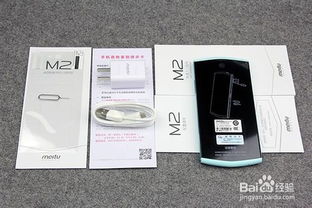
美图手机M2凭借其出色的拍照功能和时尚设计,曾是许多用户的心头好。尽管其本身并非专为商业支付设计,但通过与外部“扫码支付盒子”(通常指商户用的收款码扫码器或POS机设备)配合,用户依然可以便捷地完成扫码支付操作。以下是关于如何使用美图手机M2进行扫码支付(主要作为顾客付款方)以及与支付盒子互动(作为商户收款方需借助外部设备)的详细步骤和说明。
一、 作为顾客:使用美图手机M2扫描商户支付码进行付款
这是最常见的场景,您使用手机扫描商户提供的二维码或条形码来完成支付。
- 确保网络与支付应用:请确认您的美图手机M2已连接至稳定的移动数据或Wi-Fi网络。在手机上下载并安装好常用的支付应用,例如支付宝、微信支付、云闪付等,并确保已登录个人账户且账户内有足够余额或已绑定有效的银行卡。
- 打开支付应用:找到手机桌面上的支付应用图标(如支付宝或微信),点击打开。
- 进入扫码功能:在应用首页,通常可以醒目地找到“扫一扫”功能按钮(图标通常是一个扫描框)。点击进入扫码界面。
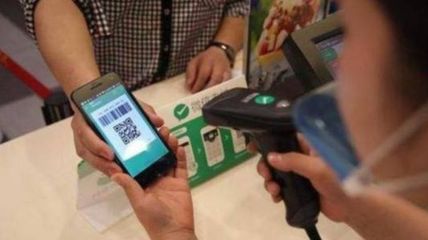
- 对准支付码扫描:将手机摄像头对准商户提供的静态收款码,或让商户用其设备生成动态支付码并置于摄像头前。保持手机稳定,距离适中,确保二维码完整清晰地出现在扫描框内。应用会自动识别并解析二维码。
- 确认金额并支付:扫描成功后,手机会跳转到支付确认页面。请仔细核对商户名称和支付金额,确认无误后,输入支付密码(或使用指纹、面容识别等验证方式)即可完成支付。
二、 作为商户:理解“扫码支付盒子”与美图手机M2的协作
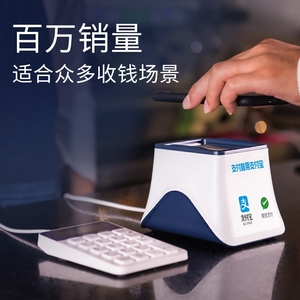
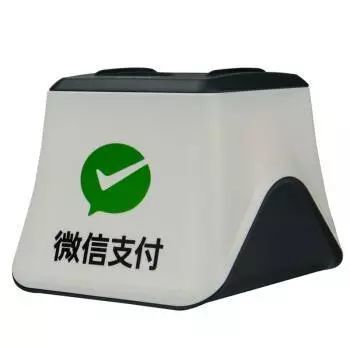
如果您是商户,所谓的“扫码支付盒子”通常指独立的收款设备,它用于扫描顾客手机上的支付码。美图手机M2本身通常不直接作为商户扫码收款设备使用,但可以通过以下方式间接关联:
- 了解设备分离:标准的商户扫码支付流程中,“扫码支付盒子”(扫码枪或智能POS机)是负责“扫顾客码”的设备。而商户的“收款账户”则绑定在另一台智能设备(可以是手机、平板或电脑)上的商户版支付应用中。美图手机M2可以扮演这个“智能设备”的角色。
- 设置商户收款账户:在美图手机M2上下载并安装支付宝商家版、微信收款商业版等商户专用应用。按照应用指引完成实名认证、资质提交(如有需要)和账户开通,设置好收款金额、语音播报等偏好。
- 连接外部扫码设备(关键步骤):
- 蓝牙连接:如果您的“扫码支付盒子”是蓝牙扫码枪,请先开启美图手机M2的蓝牙功能。在手机的设置菜单中找到“蓝牙”,进入后开启蓝牙并开始搜索附近设备。根据扫码盒子的说明书,将其置于配对模式。在手机的蓝牙设备列表中找到对应的盒子名称,点击配对连接。成功连接后,扫码盒子扫描顾客的支付码,数据会通过蓝牙传输至美图手机M2上的商户端应用,从而完成收款。
- 音频口/USB连接:部分简易扫码器通过音频插孔或USB接口与手机连接。确保扫码器与美图手机M2的相应接口插紧,手机上的商户应用通常会自动识别设备。
- 进行收款操作:连接成功后,在商户端应用上输入收款金额(或选择固定金额),然后用扫码盒子去扫描顾客手机上的付款码。听到“滴”声或手机应用提示成功后,款项即会到达您的商户账户。
三、 重要提示与故障排查
- 兼容性:在将任何外部扫码设备与美图手机M2连接前,请务必确认该设备支持与Android系统(美图M2通常基于Android)兼容。
- 权限管理:首次使用支付应用或连接外部设备时,请根据提示授予必要的权限,如相机权限(用于扫一扫)、蓝牙权限、通知权限(用于收款到账提醒)等。
- 故障排查:若扫描不成功,请检查:网络是否通畅;摄像头镜头是否清洁;二维码是否清晰、完整、无反光;支付应用是否为最新版本。若外部设备连接失败,请检查设备电量、蓝牙是否已正确配对、或尝试重启手机和设备。
总而言之,美图手机M2可以非常方便地作为扫码支付的主动方(顾客付款)。若想将其用于商户收款环境,核心在于通过蓝牙等方式,使其与一个独立的“扫码支付盒子”配合工作,由手机端的商户应用处理交易,由外接盒子负责扫描动作。遵循以上步骤,您就能充分利用手中的美图M2,享受移动支付带来的高效与便利。